Операционная система – это сердце вашего компьютера. От её корректной работы зависит всё: скорость загрузки программ, стабильность приложений, безопасность данных. Windows 11 остаётся одной из самых популярных платформ в 2026 году, но что делать, когда система начинает тормозить, появляются критические ошибки или просто хочется начать всё с чистого листа? Ответ простой – чистая установка операционной системы.
Многие пользователи боятся этого процесса. Страх потерять данные, испортить компьютер или столкнуться со сложными техническими проблемами останавливает даже тех, кто давно мечтает о свежей, быстрой системе. Но правда в том, что установка Windows 11 с нуля – это не магия и не ракетостроение. Это последовательность простых шагов, которую способен выполнить каждый, кто умеет пользоваться мышкой и клавиатурой.
В этой статье мы разберём весь процесс от начала до конца. Вы узнаете, как подготовить компьютер к установке, создать загрузочную флешку, настроить BIOS и пройти через все этапы инсталляции. Никаких сложных терминов без объяснений. Только практические советы, проверенные на реальном опыте. После прочтения вы сможете самостоятельно установить Windows 11 на любой совместимый компьютер, сэкономив деньги на вызове специалиста и получив ценный навык, который пригодится вам ещё не раз.
Готовы превратить свой компьютер в быстрый и стабильный инструмент? Тогда запасайтесь флешкой на 8 гигабайт, свободным часом времени и приступайте к изучению материала. Ваша новая, чистая Windows 11 ждёт вас всего в нескольких шагах!
Как создать загрузочную флешку для установки Windows 11
Microsoft предлагает официальный инструмент Media Creation Tool, который автоматизирует весь процесс создания загрузочного носителя. Скачайте эту утилиту с официального сайта Microsoft – она бесплатна и регулярно обновляется. После запуска программа сама загрузит актуальную версию Windows 11, проверит целостность файлов и корректно запишет их на флешку. Никаких сложных настроек или специальных знаний не потребуется!
Перед началом работы обязательно сохраните все данные с флешки на другой носитель. Процесс создания загрузочного диска полностью удалит всю информацию с USB-накопителя, и восстановить её будет невозможно. Закройте все программы, которые могут обращаться к флешке – антивирусы, файловые менеджеры, облачные хранилища. Это предотвратит ошибки записи и сэкономит ваше время.
Альтернативным методом создания загрузочной флешки служит программа Rufus – мощный и быстрый инструмент с расширенными возможностями. Она особенно полезна, если у вас уже есть ISO-образ Windows 11 или если стандартный способ по какой-то причине не сработал. Rufus позволяет настроить параметры разметки диска, выбрать файловую систему и даже обойти некоторые системные требования Windows 11, что делает её незаменимой для опытных пользователей.
| Метод создания | Преимущества | Время создания | Уровень сложности |
|---|---|---|---|
| Media Creation Tool | Официальный инструмент, автоматическая загрузка Windows 11, простота использования | 20-30 минут | Начальный |
| Rufus | Высокая скорость записи, гибкие настройки, обход требований TPM 2.0 | 10-15 минут | Средний |
| Командная строка | Полный контроль процесса, не требует дополнительных программ | 15-25 минут | Продвинутый |
После завершения записи не спешите выдёргивать флешку из разъёма – дождитесь уведомления о безопасном извлечении устройства. Система может продолжать фоновые операции даже после того, как индикатор прогресса достиг 100%. Преждевременное извлечение повредит файловую структуру загрузочного носителя, и вам придётся повторять всю процедуру заново. Правильное завершение работы гарантирует, что ваша флешка будет полностью функциональной.
Проверьте работоспособность созданного носителя можно простым способом: откройте флешку через проводник и убедитесь, что на ней присутствуют папки «sources», «boot» и файл «setup.exe». Общий объём занятого пространства должен составлять около 5-6 ГБ. Теперь у вас в руках мощный инструмент для установки Windows 11 на любой совместимый компьютер – храните его в надёжном месте и используйте при необходимости переустановки системы или помощи друзьям!
Настройка BIOS и запуск установки с USB-накопителя
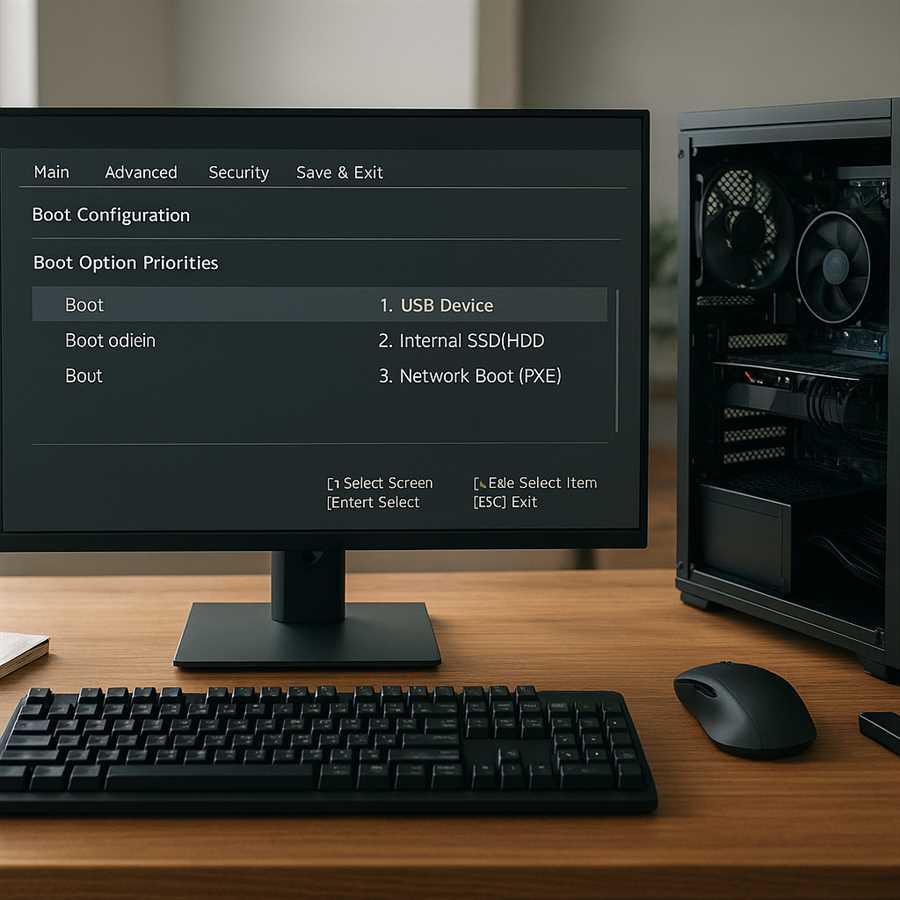
Перед установкой Windows 11 критически важно правильно настроить BIOS вашего компьютера. Перезагрузите систему и при появлении логотипа материнской платы нажимайте клавишу входа в BIOS – чаще всего это Delete, F2 или F10, но точную комбинацию можно найти в документации к вашей материнской плате. После входа в интерфейс BIOS найдите раздел Boot или загрузки – здесь вам предстоит изменить приоритет загрузочных устройств, установив USB-накопитель на первое место. Обязательно проверьте, что режим UEFI активирован, а не Legacy, поскольку Windows 11 требует современную систему загрузки для корректной работы. Не забудьте включить Secure Boot в разделе безопасности – эта функция обязательна для установки новейшей версии операционной системы Microsoft. Сохраните изменения клавишей F10 и подтвердите выход с перезагрузкой.
При правильной настройке компьютер автоматически загрузится с подготовленной флешки, и на экране появится знакомый логотип Windows с анимацией загрузки. Если вместо этого система продолжает грузиться со старого диска, перезагрузитесь снова и войдите в Boot Menu – обычно клавишей F11, F12 или ESC – где вручную выберите ваш USB-накопитель из списка доступных устройств. Этот метод работает даже без изменения настроек BIOS и позволяет единоразово загрузиться с флешки. Через несколько секунд после успешной загрузки перед вами откроется окно мастера установки Windows 11 с выбором языка интерфейса, формата времени и раскладки клавиатуры – теперь вы готовы к основному процессу инсталляции операционной системы!