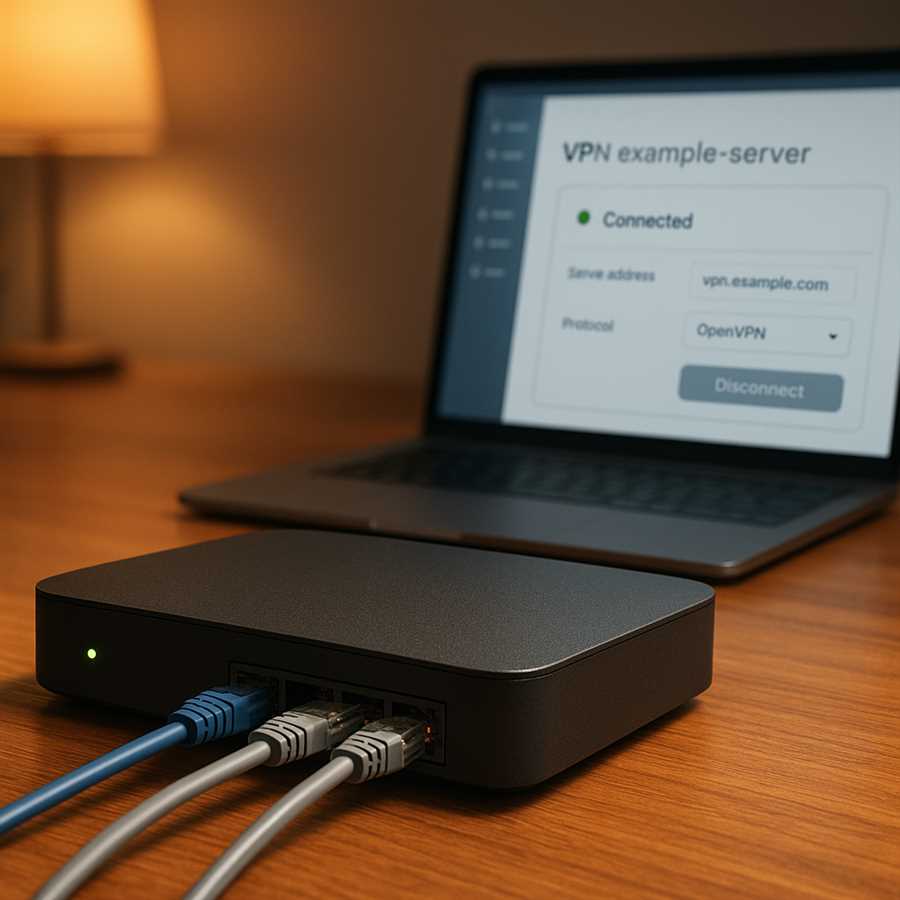
Каждый день ваш домашний интернет становится мишенью для тех, кто хочет узнать о вас больше, чем следует. Провайдеры отслеживают посещаемые сайты, рекламные сети составляют детальные профили поведения, а злоумышленники охотятся за личными данными. В 2026 году цифровая приватность превратилась из роскоши в необходимость, особенно когда речь идёт о защите всей семьи.
VPN на роутере решает проблему комплексно. Вместо установки отдельного приложения на каждое устройство – смартфоны, планшеты, ноутбуки, телевизоры и даже умные колонки – вы получаете защиту для всей домашней сети одним махом. Настроили один раз, и всё, что подключается к вашему Wi-Fi, автоматически шифруется и становится невидимым для посторонних глаз.
Многие откладывают настройку VPN, считая процесс слишком сложным. Это заблуждение! Современные роутеры и VPN-сервисы сделали процедуру настолько простой, что справится даже человек без технического образования. За 15-20 минут вы создадите надёжный защитный периметр вокруг своего цифрового дома. Безопасность семьи того стоит.
Эта статья проведёт вас через весь процесс – от выбора подходящего роутера до финальной проверки соединения. Вы узнаете, какие протоколы лучше использовать в 2026 году, как избежать типичных ошибок и что делать, если скорость интернета после настройки VPN снизилась. Готовы взять контроль над своей приватностью? Тогда начнём.
Как выбрать протокол VPN для домашнего роутера: сравнение OpenVPN, WireGuard и IKEv2
Выбор правильного протокола VPN для домашнего роутера напоминает подбор замка для входной двери – каждый обеспечивает защиту, но механизмы работы и уровень надежности различаются. В 2026 году три протокола удерживают лидирующие позиции: проверенный временем OpenVPN, молниеносный WireGuard и универсальный IKEv2. Понимание их особенностей позволит создать надежную защиту для всех устройств в вашей домашней сети без компромиссов в скорости или безопасности.
OpenVPN остается золотым стандартом для тех, кто ставит безопасность превыше всего. Этот протокол работает более двадцати лет и прошел тысячи проверок безопасности со стороны мирового сообщества. Его главное преимущество – гибкость настройки и способность работать практически на любом порту, что делает блокировку соединения крайне затруднительной. OpenVPN использует библиотеку OpenSSL и поддерживает шифрование до 256 бит, что сравнимо с банковскими системами защиты. Однако за надежность приходится платить производительностью – протокол требователен к ресурсам процессора роутера, особенно при высоких скоростях интернета. Если ваш роутер оснащен слабым процессором, скорость соединения может снизиться на 30-50 процентов.
WireGuard ворвался на рынок как революционер и к 2026 году стал выбором номер один для домашних пользователей, которые ценят скорость. Его кодовая база в десятки раз меньше OpenVPN – всего около 4000 строк кода против 100000, что упрощает аудит безопасности и снижает вероятность ошибок. Протокол использует современные криптографические алгоритмы и работает на уровне ядра операционной системы, обеспечивая минимальные задержки. Тесты показывают, что WireGuard обрабатывает данные в 3-4 раза быстрее OpenVPN при той же нагрузке на процессор. Настройка занимает минуты, а переподключение после обрыва связи происходит мгновенно – критично для мобильных устройств. Единственный нюанс: протокол относительно молод, и некоторые старые модели роутеров могут не поддерживать его без обновления прошивки.
IKEv2 представляет собой оптимальный компромисс между скоростью и стабильностью, особенно для смешанных сетей с устройствами Apple. Этот протокол разработан совместно Microsoft и Cisco, что гарантирует отличную совместимость с Windows и встроенную поддержку в iOS и macOS без установки дополнительного софта. IKEv2 молниеносно восстанавливает соединение при переключении между сетями – с Wi-Fi на мобильный интернет и обратно – благодаря технологии MOBIKE. Протокол демонстрирует скорость, сопоставимую с WireGuard, потребляя при этом меньше энергии батареи на мобильных устройствах. Основной недостаток заключается в сложности настройки на некоторых роутерах и необходимости использования сторонних сертификатов для максимальной безопасности.
Практический выбор зависит от конкретных задач вашей домашней сети. Установите WireGuard, если приоритет – скорость и простота, особенно для стриминга 4K-контента или онлайн-игр с низким пингом. Выберите OpenVPN для максимальной защиты конфиденциальных данных, работы с банковскими приложениями или обхода жестких блокировок. IKEv2 станет идеальным решением для семей с множеством Apple-устройств и частыми перемещениями между домом и работой. Многие современные роутеры позволяют настроить несколько протоколов одновременно, чтобы каждое устройство использовало оптимальный вариант.
Помните: самый защищенный протокол бесполезен при слабых паролях или устаревшей прошивке роутера. Регулярно обновляйте программное обеспечение, используйте сложные ключи шифрования длиной не менее 20 символов и отключайте неиспользуемые протоколы. Проверьте производительность выбранного VPN с помощью тестов скорости – падение более чем на 20 процентов сигнализирует о необходимости оптимизации настроек или обновления оборудования. Защита домашней сети требует не только правильного выбора технологии, но и постоянного внимания к деталям конфигурации.
Пошаговая инструкция по установке VPN-клиента на роутерах TP-Link, Asus и Mikrotik
Настройка VPN на роутерах TP-Link начинается с входа в веб-интерфейс по адресу 192.168.0.1 или tplinkwifi.net. В современных моделях серии Archer (AX73, AX55, AX53) раздел VPN находится в меню «Advanced» или «Дополнительные настройки». Выберите пункт «VPN Client», затем нажмите «Add Profile» и укажите тип протокола – OpenVPN или WireGuard (последний доступен в прошивках 2025-2026 годов). Загрузите конфигурационный файл от вашего VPN-провайдера, введите логин и пароль, сохраните настройки. Активируйте соединение кнопкой «Connect», и через 10-15 секунд статус изменится на «Connected» – все устройства в сети теперь под защитой VPN.
Роутеры Asus славятся удобным интерфейсом ASUSWRT, который делает настройку VPN интуитивно понятной. Зайдите в панель управления через router.asus.com, перейдите в раздел «VPN» на левой панели и выберите вкладку «VPN Client». Нажмите «Add profile», выберите тип подключения (OpenVPN, PPTP, L2TP или WireGuard – последний появился в прошивках версии 3.0.0.6 и выше). Для OpenVPN просто загрузите ovpn-файл от провайдера, система автоматически заполнит большинство полей. Введите учетные данные, нажмите «OK» и активируйте профиль кнопкой «Activate». В моделях RT-AX88U Pro, GT-AX6000 и ZenWiFi Pro ET12 есть функция «VPN Fusion», позволяющая выбирать, какие устройства работают через VPN, а какие – через обычное соединение, что невероятно удобно для смешанного использования.
Mikrotik – это совершенно иной уровень, требующий базового понимания сетевых технологий, но предоставляющий максимальную гибкость. Подключитесь к роутеру через WinBox (программа для Windows) или веб-интерфейс WebFig по адресу 192.168.88.1. Для настройки OpenVPN клиента перейдите в «System» → «Certificates», импортируйте сертификаты от VPN-провайдера (CA certificate, Client certificate, Client key). Затем откройте «Interfaces» → «OVPN Client», создайте новый интерфейс, укажите адрес сервера, порт, выберите импортированные сертификаты и введите логин с паролем. Добавьте маршрут в «IP» → «Routes», указав интерфейс OVPN как шлюз для нужных подсетей или всего трафика (0.0.0.0/0). Не забудьте настроить NAT в «IP» → «Firewall» → «NAT», создав правило masquerade для исходящего VPN-трафика – без этого интернет работать не будет!
Для пользователей Mikrotik, предпочитающих WireGuard (более быстрый и современный протокол), процесс еще проще: в разделе «WireGuard» создайте новый интерфейс, сгенерируйте или вставьте приватный ключ, добавьте Peer (сервер VPN) с его публичным ключом, Endpoint (адрес сервера) и Allowed Addresses (0.0.0.0/0 для всего трафика). Назначьте интерфейсу IP-адрес из подсети VPN в разделе «IP» → «Addresses», настройте маршрутизацию и NAT аналогично OpenVPN. WireGuard на Mikrotik в 2026 году работает стабильно даже на бюджетных моделях серии hAP, обеспечивая скорость до 500 Мбит/с с минимальной нагрузкой на процессор.
После завершения настройки на любом из роутеров обязательно проверьте работоспособность VPN. Откройте сайт проверки IP-адреса (whatismyip.com или 2ip.ru) с любого устройства в домашней сети – если отображается IP-адрес VPN-сервера, а не вашего провайдера, настройка выполнена правильно. Проверьте скорость соединения через speedtest.net – падение на 20-30% от исходной считается нормой для VPN. Теперь ваша домашняя сеть защищена полностью: смарт-телевизоры, игровые консоли, умные колонки и все остальные гаджеты работают через зашифрованное соединение без необходимости устанавливать VPN на каждое устройство отдельно!