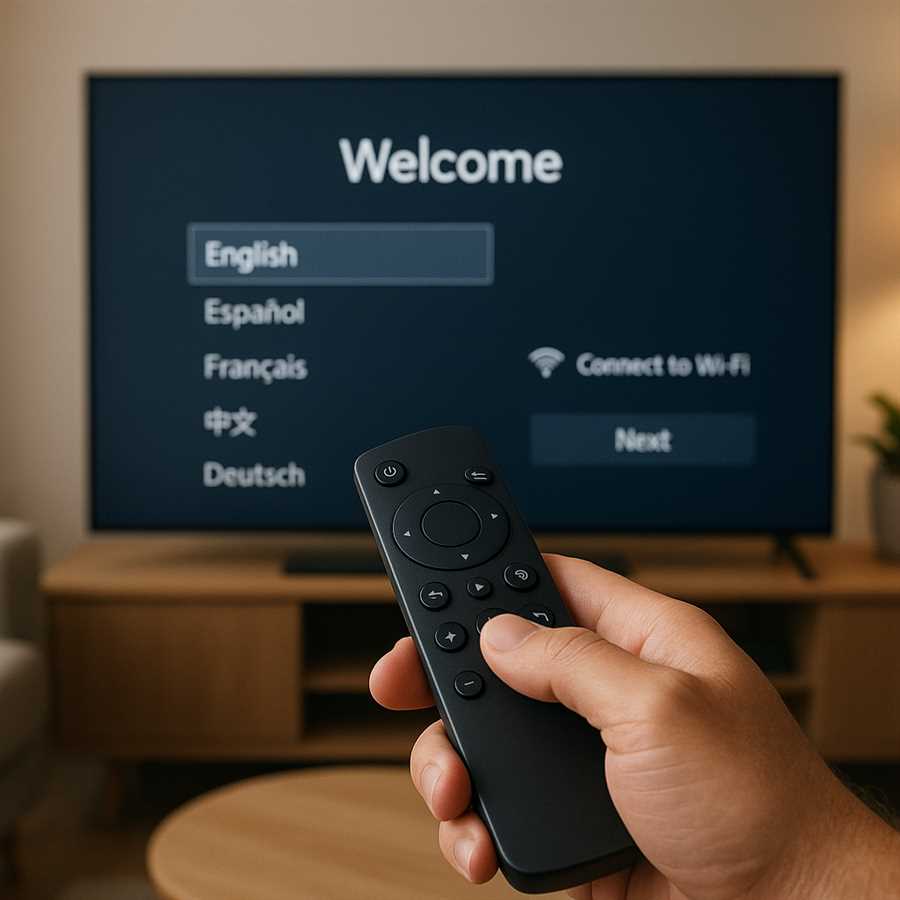
Современный телевизор давно перестал быть просто экраном для просмотра телеканалов. Смарт-ТВ открывает перед вами целую вселенную возможностей: стриминговые сервисы, социальные сети, игры, видеозвонки и многое другое. Но что делать, если вы только что распаковали новенький телевизор и растерялись перед обилием настроек? Не паникуйте! Настроить смарт-ТВ гораздо проще, чем кажется на первый взгляд.
Многие люди откладывают знакомство с умными функциями своего телевизора, опасаясь сложностей. Они продолжают использовать дорогостоящее устройство как обычный телевизор, упуская невероятные возможности современных технологий. А между тем, базовая настройка занимает всего 15-20 минут, и вам не нужно быть IT-специалистом, чтобы справиться с этой задачей.
В 2026 году производители максимально упростили процесс первоначальной настройки. Интерфейсы стали интуитивно понятными, а голосовые помощники готовы прийти на помощь в любой момент. Однако существуют важные нюансы, которые помогут вам избежать типичных ошибок и сразу настроить телевизор правильно. Неверная конфигурация может привести к медленной работе системы, проблемам с качеством изображения или даже к вопросам безопасности ваших личных данных.
Эта статья станет вашим надежным проводником в мир смарт-телевидения. Мы пройдем весь путь от распаковки до полноценного использования всех функций – шаг за шагом, понятно и без лишних технических терминов. Готовы превратить ваш новый телевизор в настоящий мультимедийный центр? Тогда начнем!
Как подключить смарт-ТВ к домашней Wi-Fi сети и устранить проблемы с соединением
Подключение смарт-телевизора к беспроводной сети начинается с простого алгоритма действий. Возьмите пульт и нажмите кнопку настроек – она обычно обозначена значком шестеренки или имеет надпись Settings. В открывшемся меню найдите раздел «Сеть» или «Подключения», затем выберите пункт «Настройка сети» и укажите тип подключения – беспроводное. Телевизор автоматически просканирует доступные сети и покажет вам список. Выберите название своей домашней сети, введите пароль с помощью экранной клавиатуры и подтвердите подключение. Через несколько секунд на экране появится уведомление об успешном соединении, и вы сможете пользоваться всеми возможностями умного телевизора!
Слабый сигнал Wi-Fi становится главной головной болью для владельцев смарт-ТВ в 2026 году. Если телевизор постоянно разрывает соединение или видео тормозит при воспроизведении, проблема кроется в расстоянии между роутером и устройством. Попробуйте переместить маршрутизатор ближе к телевизору или установите усилитель сигнала – mesh-системы сейчас доступны по разумной цене и значительно улучшают покрытие. Стены, особенно бетонные, существенно ослабляют Wi-Fi, поэтому размещение роутера в центре квартиры даст лучший результат, чем его установка в дальнем углу.
Неправильный выбор частоты беспроводной сети часто приводит к проблемам со скоростью и стабильностью. Современные роутеры работают на двух диапазонах: 2.4 ГГц и 5 ГГц. Первый обеспечивает большую дальность, но меньшую скорость и подвержен помехам от других устройств – микроволновок, беспроводных телефонов, соседских сетей. Диапазон 5 ГГц передает данные быстрее и испытывает меньше помех, однако его радиус действия короче. Для стабильного просмотра 4K-контента выбирайте подключение на частоте 5 ГГц, если телевизор находится в одной-двух комнатах от роутера. В настройках вашего смарт-ТВ можно вручную указать предпочитаемую сеть – многие роутеры транслируют обе частоты под разными именами, добавляя к названию сети маркировку 5G.
Устаревшая прошивка телевизора или роутера создает конфликты при подключении и может полностью блокировать доступ к интернету. Зайдите в настройки смарт-ТВ, найдите раздел «Поддержка» или «О системе» и проверьте наличие обновлений программного обеспечения – производители регулярно выпускают патчи, улучшающие работу с сетью. То же самое проделайте с роутером через его веб-интерфейс или мобильное приложение. Не игнорируйте эти обновления: они исправляют критические ошибки безопасности и оптимизируют производительность беспроводного соединения!
Перегруженная домашняя сеть замедляет работу телевизора сильнее, чем вы думаете. Когда одновременно работают десятки устройств – смартфоны, планшеты, компьютеры, умные колонки, камеры видеонаблюдения – они делят доступную полосу пропускания между собой. Решение заключается в настройке приоритетов Quality of Service в административной панели роутера. Установите для смарт-ТВ высокий приоритет, чтобы он получал необходимую скорость даже при активном использовании других гаджетов. Некоторые современные маршрутизаторы автоматически распознают потоковое видео и выделяют ему больше ресурсов, но ручная настройка всегда эффективнее.
Если все предыдущие методы не помогли, выполните полный сброс сетевых настроек телевизора и переподключитесь заново. В разделе сетевых параметров найдите пункт «Забыть сеть» или «Сбросить настройки сети», подтвердите действие и перезагрузите устройство. После повторного включения заново найдите свою Wi-Fi сеть и введите пароль – часто этот простой шаг устраняет загадочные ошибки подключения. Записывайте все изменения, которые вносите в настройки, чтобы в случае неудачи вернуть первоначальную конфигурацию. Помните: стабильное интернет-соединение – фундамент полноценного использования всех возможностей вашего смарт-телевизора, и потраченное на настройку время окупится комфортным просмотром любимого контента без раздражающих зависаний.
Пошаговая регистрация аккаунта производителя и установка первых приложений
Установка первых приложений превратит телевизор в настоящий развлекательный центр. Откройте магазин приложений: у Samsung это Smart Hub (синяя кнопка на пульте), у LG – Content Store, у Android TV – Google Play. Начните с основных сервисов – YouTube, онлайн-кинотеатры вроде Кинопоиск HD, ivi или Okko, музыкальные платформы типа Яндекс.Музыка. Просто находите нужное приложение через поиск или категории, нажимаете «Установить» и ждете несколько секунд. Большинство популярных приложений бесплатны, хотя контент внутри может требовать подписки. После установки они появятся на главном экране, откуда запускаются одним кликом. Совет: сразу установите файловый менеджер для воспроизведения видео с флешек и сетевой браузер для серфинга в интернете – эти простые инструменты существенно расширят возможности вашего телевизора.