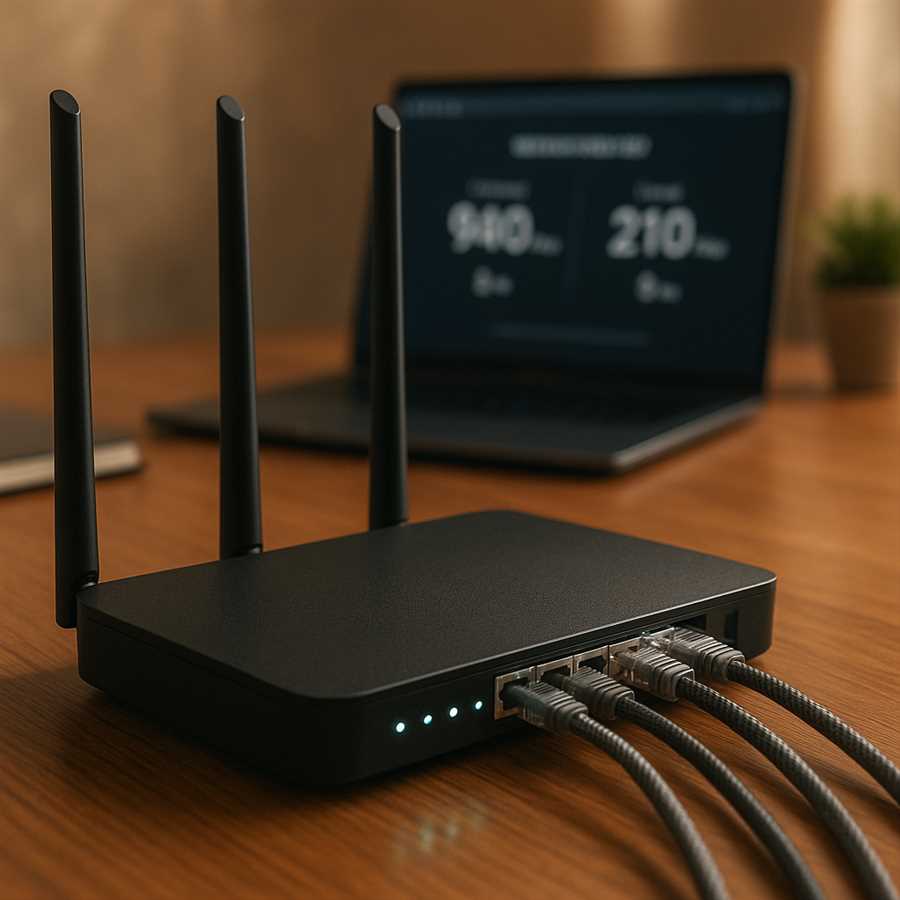
Медленный интернет способен довести до белого каления кого угодно. Страницы грузятся вечность, видео зависает в самый интересный момент, а онлайн-игры превращаются в слайд-шоу. Знакомо? При этом провайдер клятвенно обещает 500 мегабит в секунду, а по факту скорость едва дотягивает до сотни. Проблема часто кроется не в качестве связи, а в неправильной настройке вашего роутера.
В 2026 году требования к домашним сетям выросли в разы. Умные телевизоры транслируют контент в 8K, видеозвонки стали нормой для удаленной работы, а количество подключенных устройств в среднестатистической квартире перевалило за два десятка. Роутер из коробки с заводскими настройками просто не справляется с такой нагрузкой. Грамотная настройка может увеличить скорость интернета в 2-3 раза без единого обращения к провайдеру и дополнительных затрат.
Многие пользователи даже не подозревают, какой потенциал скрыт в их сетевом оборудовании. Устаревшие стандарты шифрования, неоптимальный выбор каналов Wi-Fi, отключенные современные протоколы передачи данных – всё это крадет драгоценные мегабиты. Хорошая новость: исправить ситуацию можно самостоятельно за 15-20 минут. Не нужно быть IT-специалистом или разбираться в сложных технических терминах.
Эта статья станет вашим пошаговым руководством по превращению домашней сети в высокоскоростную магистраль. Мы разберем конкретные параметры, которые нужно изменить прямо сейчас, объясним, почему роутер теряет скорость, и покажем, как выжать максимум из вашего интернет-подключения. Готовы ощутить разницу? Тогда начнем!
Выбор оптимального канала Wi-Fi для минимизации помех от соседних сетей
Представьте: вы купили дорогой роутер с поддержкой последних стандартов, подключили гигабитный интернет, а скорость всё равно падает в самый неподходящий момент. Знакомая ситуация? Виновником часто оказывается не ваше оборудование, а переполненный эфир вокруг. В многоквартирных домах десятки роутеров соседей создают настоящую радиочастотную какофонию, где сигналы накладываются друг на друга, словно музыканты оркестра, играющие вразнобой.
Wi-Fi работает на двух основных диапазонах – 2.4 ГГц и 5 ГГц. Первый диапазон предлагает всего 13 каналов, из которых только три не пересекаются между собой: 1, 6 и 11. Это создаёт колоссальную проблему в плотной городской застройке, где на один канал может приходиться до 15-20 сетей одновременно! Диапазон 5 ГГц гораздо просторнее – здесь доступны десятки непересекающихся каналов шириной 20, 40, 80 и даже 160 МГц, что делает его предпочтительным выбором для достижения максимальной скорости.
Как же найти свободный канал в этом хаосе? Современные роутеры 2026 года оснащены функцией автоматического выбора канала, но она часто работает неидеально. Гораздо эффективнее провести анализ вручную с помощью специальных приложений для смартфона – WiFi Analyzer для Android или Airport Utility для iOS покажут вам реальную картину загруженности каналов. Запустите сканирование, посмотрите на график и найдите канал с минимальным количеством сетей – это ваш путь к стабильному соединению.
При настройке диапазона 5 ГГц обратите внимание на ширину канала. Широкие каналы в 80 или 160 МГц обеспечивают феноменальную скорость, но только если эфир относительно свободен. В густонаселённых районах разумнее использовать каналы шириной 40 или даже 20 МГц – да, пиковая скорость будет ниже, зато стабильность соединения возрастёт в разы. Это как выбор между спорткаром на забитой парковке и компактным автомобилем, который легко маневрирует.
Не забывайте о технологии DFS (Dynamic Frequency Selection), которая открывает доступ к дополнительным каналам в диапазоне 5 ГГц, используемым радарами и спутниковой связью. Роутер автоматически мониторит эти частоты и переключается на другой канал при обнаружении приоритетных сигналов. DFS-каналы обычно менее загружены, потому что многие пользователи просто не знают об их существовании или боятся временных отключений при переключении.
Проверяйте загруженность каналов регулярно – эфир меняется так же часто, как соседи устанавливают новые роутеры или меняют настройки. Раз в два-три месяца потратьте пять минут на повторное сканирование и при необходимости смените канал. Эта простая процедура может превратить ваш медленный интернет в быстрое и отзывчивое соединение, способное справиться с любыми задачами от видеозвонков до онлайн-игр!
Настройка стандарта беспроводной сети 802.11ac или 802.11ax для максимальной пропускной способности
Зайдите в веб-интерфейс роутера и найдите раздел беспроводных настроек. Здесь критически важно активировать режим работы на частоте 5 ГГц или 6 ГГц для Wi-Fi 6E – именно эти диапазоны обеспечивают максимальную пропускную способность. Установите ширину канала 80 МГц для стабильной работы или рискните выбрать 160 МГц для пиковых скоростей, если живете в районе с низкой плотностью беспроводных сетей!
Обязательно активируйте технологии MU-MIMO и OFDMA в настройках роутера – эти функции позволяют устройству одновременно обслуживать несколько клиентов без потери производительности. Включите поддержку BSS Coloring для минимизации помех от соседских сетей. Не забудьте про Target Wake Time (TWT), которая продлевает время автономной работы мобильных устройств и снижает загруженность сети.
Режим защиты WPA3 не только обеспечит безопасность, но и оптимизирует производительность сети за счет современных алгоритмов шифрования. Отключите устаревшие режимы совместимости с 802.11b/g, если все ваши устройства поддерживают новые стандарты – это освободит ценные ресурсы маршрутизатора.
Проверьте, что в настройках выбран режим «только AC» или «только AX» вместо смешанного режима. Смешанный режим замедляет всю сеть до скорости самого медленного подключенного устройства. Если у вас остались старые гаджеты, создайте для них отдельную гостевую сеть на частоте 2,4 ГГц – так современные устройства будут работать на полную мощность, а винтажная техника получит свой изолированный канал связи.