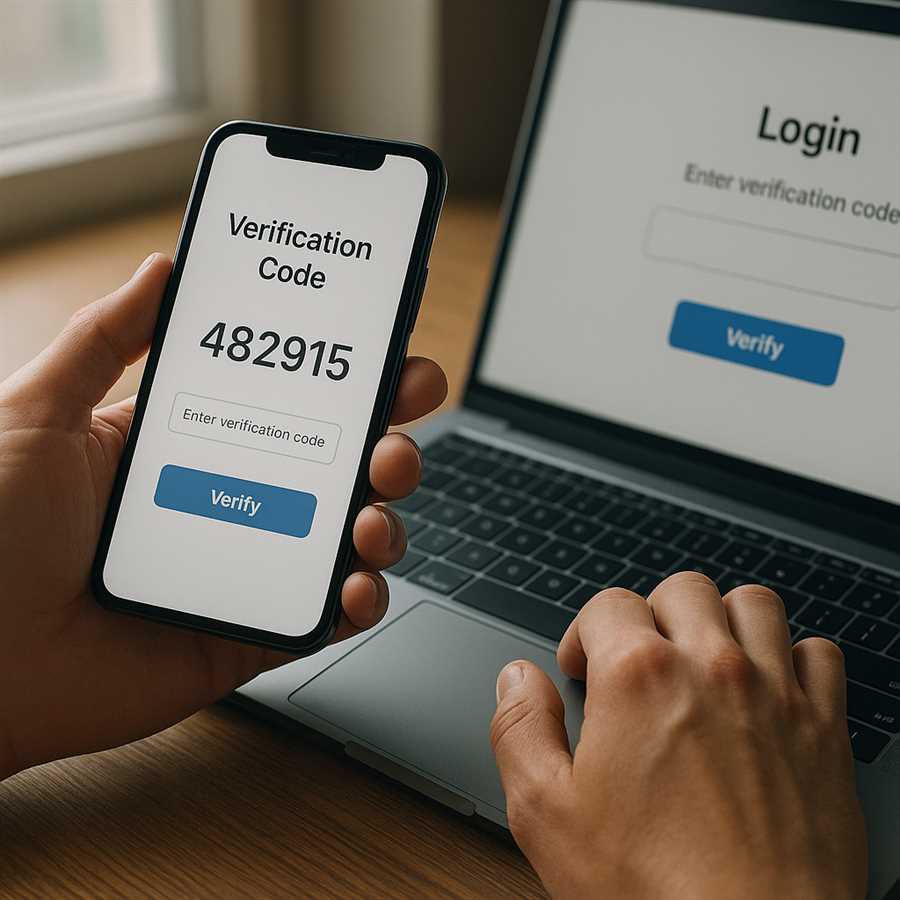
Каждый день миллионы людей теряют доступ к своим аккаунтам. Пароли взламывают, данные утекают, деньги исчезают со счетов. Звучит страшно? Это реальность 2026 года. Но есть простое решение, которое защитит вас лучше любого сложного пароля – двухфакторная аутентификация.
Представьте: вы закрываете дверь на два замка вместо одного. Даже если злоумышленник подберет ключ к первому, второй остановит его. Именно так работает двухфакторная аутентификация, или как её сокращенно называют – 2FA. Это не просто модная технология для параноиков. Это необходимость для каждого, кто ценит свою цифровую безопасность.
Современные хакеры научились обходить пароли за считанные минуты. Используют фишинг, базы утечек, подбор по словарям. Один пароль больше не защищает ваши данные. Банки, социальные сети, почтовые сервисы – все уже давно внедрили двухфакторную аутентификацию и настоятельно рекомендуют её включить. И на то есть веские причины.
В этой статье мы разберем, что такое двухфакторная аутентификация простым языком, какие методы существуют в 2026 году и как правильно настроить защиту для ваших аккаунтов. Никаких сложных терминов и технического жаргона. Только практические советы, которые реально работают. Готовы обезопасить себя? Тогда читайте дальше.
Как работает двухфакторная аутентификация: SMS, приложения и аппаратные ключи
SMS-аутентификация остается самым распространенным методом двухфакторной защиты благодаря своей простоте и доступности. После ввода пароля система отправляет на ваш мобильный номер текстовое сообщение с временным кодом, который действует обычно от 30 секунд до нескольких минут. Вы вводите этот код на странице входа – и доступ открыт. Однако специалисты по кибербезопасности в 2026 году все чаще указывают на уязвимости этого метода: SMS можно перехватить через атаки на операторов связи, подмену SIM-карты или эксплуатацию уязвимостей протокола SS7.
Приложения-аутентификаторы представляют значительно более надежную альтернативу SMS-кодам и работают по принципу генерации одноразовых паролей на основе времени (TOTP). Популярные решения вроде Google Authenticator, Microsoft Authenticator, Authy или 2FAS создают уникальные шестизначные коды каждые 30 секунд, используя криптографический алгоритм и секретный ключ, который синхронизируется между вашим устройством и сервером при первоначальной настройке. Главное преимущество: эти коды генерируются локально на вашем смартфоне и не передаются по сети, что делает их практически неуязвимыми для перехвата.
Настройка приложения-аутентификатора занимает буквально минуту. Вы сканируете QR-код, который показывает сервис в настройках безопасности, и приложение автоматически добавляет новую запись с названием сервиса и вашим логином. С этого момента при каждом входе вам нужно будет открыть приложение и ввести актуальный код. Многие современные аутентификаторы поддерживают резервное копирование в облако и синхронизацию между устройствами, что решает проблему потери доступа при смене или поломке телефона.
Аппаратные ключи безопасности считаются золотым стандартом двухфакторной аутентификации в 2026 году, особенно для защиты корпоративных аккаунтов и критически важных данных. Эти небольшие устройства размером с флешку (YubiKey, Titan Security Key, OnlyKey) подключаются к компьютеру через USB, NFC или Bluetooth и используют криптографический протокол FIDO2 для подтверждения личности. Когда вы пытаетесь войти в аккаунт, система запрашивает физическое нажатие кнопки на ключе или его прикосновение к устройству – это гарантирует, что авторизацию проводит реальный человек, физически находящийся перед компьютером.
Преимущества аппаратных ключей впечатляют: они полностью защищены от фишинга, поскольку ключ проверяет домен сайта и не сработает на поддельной странице; они не требуют батарейки и работают десятилетиями; их невозможно взломать удаленно. Крупнейшие технологические компании, включая Google, Microsoft и Facebook, перевели своих сотрудников на обязательное использование аппаратных ключей и зафиксировали нулевое количество успешных взломов аккаунтов. Единственный недостаток – необходимость иметь ключ при себе и риск его физической потери, поэтому эксперты рекомендуют приобретать сразу два ключа и регистрировать оба в качестве резервных.
Выбор метода двухфакторной аутентификации зависит от ваших потребностей и уровня угроз. Для базовой защиты личных аккаунтов в социальных сетях подойдет приложение-аутентификатор – это оптимальный баланс безопасности и удобства. Если вы работаете с финансовыми данными, интеллектуальной собственностью или управляете бизнес-аккаунтами, инвестиция в аппаратный ключ безопасности окупится многократно. SMS-коды лучше использовать только как резервный метод на случай недоступности основных способов. Помните: включение любой формы двухфакторной аутентификации повышает безопасность вашего аккаунта на 99,9% по сравнению с использованием одного лишь пароля – эта простая мера может спасти вас от катастрофических последствий взлома.
Пошаговая настройка 2FA в Google, Microsoft и социальных сетях
Начнём с Google – экосистемы, которая хранит вашу почту, фотографии, документы и историю платежей. Откройте страницу myaccount.google.com и перейдите в раздел «Безопасность». Найдите пункт «Двухэтапная аутентификация» и нажмите «Начать». Система попросит подтвердить вашу личность через SMS или звонок на привязанный номер телефона. После этого вы увидите несколько вариантов защиты: Google Authenticator, физические ключи безопасности, резервные коды и push-уведомления в приложении Google. Выберите удобный метод – большинство пользователей предпочитают приложение-аутентификатор, которое генерирует одноразовые коды даже без интернета. Обязательно сохраните резервные коды в надёжном месте: они спасут вас, если потеряете телефон.
Microsoft предлагает похожую систему для защиты учётной записи, связанной с Windows, Office 365, Xbox и OneDrive. Зайдите на account.microsoft.com, выберите «Безопасность», затем «Дополнительные параметры безопасности». Активируйте двухшаговую проверку, и платформа предложит установить приложение Microsoft Authenticator – мощный инструмент с биометрической защитой и облачным резервным копированием настроек. Преимущество этого решения в том, что вместо ввода кода достаточно подтвердить вход одним касанием на экране смартфона. Если вы используете несколько устройств, настройте альтернативные методы подтверждения: email, SMS или звонок.
| Платформа | Путь к настройкам 2FA | Рекомендуемый метод | Время настройки |
|---|---|---|---|
| myaccount.google.com → Безопасность → Двухэтапная аутентификация | Google Authenticator | 3-5 минут | |
| Microsoft | account.microsoft.com → Безопасность → Дополнительные параметры | Microsoft Authenticator | 4-6 минут |
| ВКонтакте | Настройки → Безопасность → Подтверждение входа | SMS или приложение-аутентификатор | 2-3 минуты |
| Telegram | Настройки → Конфиденциальность → Двухэтапная аутентификация | Пароль-облако | 2 минуты |
| Instagram/Facebook | Настройки → Безопасность → Двухфакторная аутентификация | Приложение-аутентификатор | 3-4 минуты |
Социальные сети требуют особого внимания, ведь именно там хранятся ваши фотографии, контакты и личные сообщения. В Instagram и Facebook (принадлежат Meta) откройте настройки профиля, найдите раздел «Безопасность и вход», затем «Двухфакторная аутентификация». Выбирайте приложение-аутентификатор вместо SMS – этот способ надёжнее и защищает от перехвата кодов через подмену SIM-карты. ВКонтакте предлагает функцию «Подтверждение входа» в разделе безопасности: после активации каждый новый вход потребует ввода кода из SMS или приложения. Telegram использует уникальную систему: облачный пароль дополняет основную защиту, и даже если кто-то получит доступ к вашему номеру, войти в аккаунт без этого пароля невозможно. Настройте его в разделе «Конфиденциальность» и добавьте подсказку для восстановления – только не делайте её слишком очевидной!