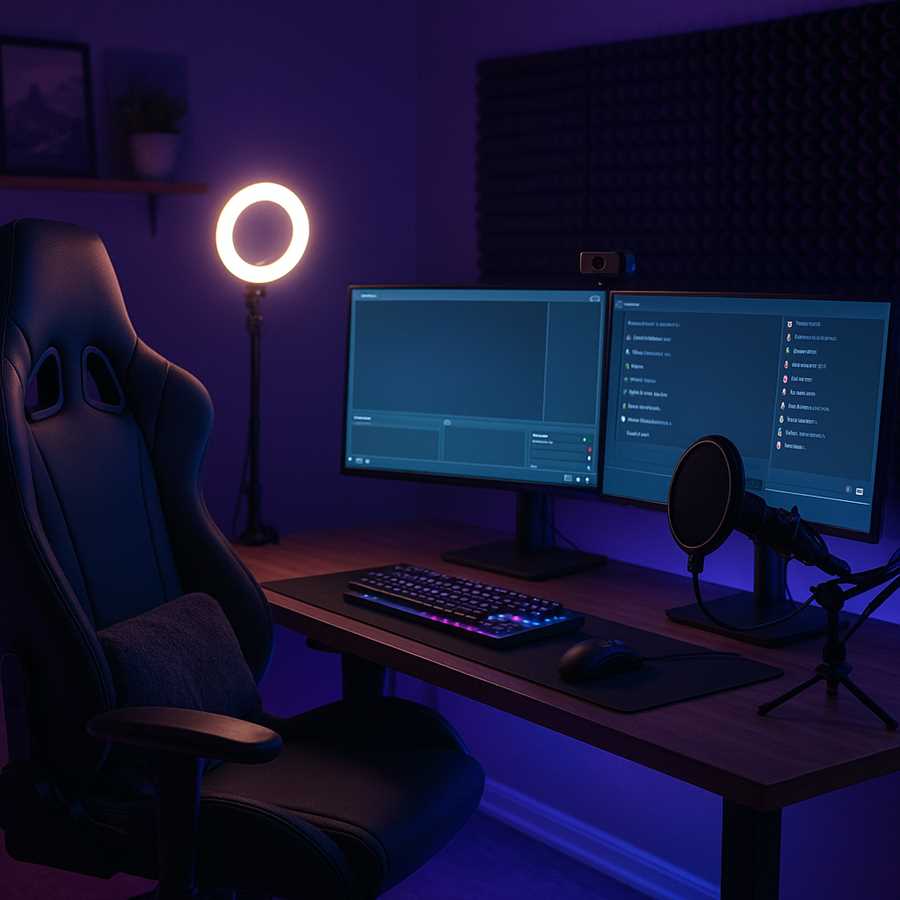
Стриминг в 2026 году – это не просто хобби для избранных. Это полноценная индустрия, где каждый может найти свою аудиторию и построить карьеру. Twitch и YouTube остаются главными площадками для трансляций, но конкуренция выросла в разы. Теперь недостаточно просто включить камеру и начать говорить в микрофон. Нужна стратегия, техническая подкованность и понимание алгоритмов платформ.
Многие новички сталкиваются с одними и теми же проблемами. Плохое качество картинки, зависания, отсутствие зрителей в первые месяцы – всё это отбивает желание продолжать. Секрет успешного старта не в дорогом оборудовании, а в грамотной настройке того, что у вас уже есть. Современные платформы предлагают инструменты, которые были недоступны пару лет назад, и важно научиться ими пользоваться.
Каждая платформа имеет свои особенности. YouTube делает ставку на интеграцию с коротким контентом и архивом записей, Twitch развивает систему взаимодействия с аудиторией через расширения и поинты канала. Выбор между ними зависит от вашего контента и целей. А может, стоит стримить сразу на обе площадки? В этом гайде разберём технические аспекты запуска, настройку программ для трансляций, оптимизацию качества изображения и звука.
Готовы превратить идею стрима в реальность? Сейчас самое время начать. Барьер входа ниже, чем когда-либо, а возможности для роста огромны. Достаточно правильно подготовиться и сделать первый шаг.
Настройка OBS Studio для одновременной трансляции на две платформы
Не забудьте протестировать стрим перед реальным эфиром! OBS Studio предлагает функцию «Запись», которая позволит оценить финальный результат без выхода в прямой эфир. Проверьте синхронизацию звука и видео, убедитесь, что нет пропущенных кадров в статистике OBS – эта информация отображается в нижней части программы. Если показатель «Пропущенные кадры из-за рендеринга» превышает 5%, упростите сцену или снизьте настройки графики. Профессиональные стримеры рекомендуют держать под рукой план Б: альтернативные настройки с пониженным битрейтом на случай нестабильного интернета. Ваша аудитория на двух платформах одновременно ждёт качественного контента, и правильная техническая подготовка – это фундамент вашего успеха.
Требования к оборудованию и интернет-соединению для стабильного стрима в Full HD
Видеокарта играет ключевую роль, особенно если используете аппаратное кодирование. NVIDIA GeForce RTX 4060 или AMD Radeon RX 7600 справятся с задачей на отлично благодаря встроенным кодировщикам NVENC и AMF соответственно. Эти технологии снимают нагрузку с процессора и позволяют стримить с минимальной потерей fps в играх. Оперативной памяти понадобится не менее 16 ГБ – современные игры и программы для стриминга требовательны к ресурсам.
Теперь о самом критичном параметре – интернет-соединении. Для Full HD стрима на Twitch рекомендуется битрейт 6000 kbps, на YouTube можно использовать до 9000 kbps для максимального качества. Значит, скорость исходящего соединения должна составлять минимум 10 Мбит/с с запасом, а лучше 15-20 Мбит/с! Проверьте свой реальный upload с помощью speedtest – именно эта цифра определяет стабильность трансляции. Ping должен быть ниже 50 мс для комфортной работы, а джиттер (колебания задержки) минимальным.
Микрофон и веб-камера заслуживают отдельного внимания. Конденсаторный USB-микрофон Blue Yeti или Audio-Technica AT2020USB+ обеспечат студийное качество звука, которое удержит аудиторию. Веб-камера Logitech C920 или её современные аналоги выдают четкую картинку в 1080p при 30 fps – этого достаточно для окна стримера. Не экономьте на звуке: плохой аудио отпугивает зрителей быстрее, чем посредственная графика.
Программное обеспечение тоже влияет на производительность – OBS Studio остается золотым стандартом благодаря гибкости настроек и бесплатности, Streamlabs OBS подойдет новичкам с готовыми темами, а XSplit предлагает профессиональные инструменты за подписку. Настройте кодировщик правильно: x264 для мощных процессоров, NVENC/AMF для видеокарт NVIDIA и AMD соответственно. Выберите профиль кодирования High, установите keyframe interval на 2 секунды – эти параметры обеспечат совместимость с платформами и стабильное качество.
Проводное подключение через Ethernet обязательно! Wi-Fi, даже современный Wi-Fi 6E, не гарантирует стабильность при длительных стримах из-за возможных помех и колебаний сигнала. Купите качественный сетевой кабель Cat6 или Cat7, подключитесь напрямую к роутеру и забудьте о внезапных обрывах связи. Перед каждым стримом проводите тестовую запись в течение 10-15 минут – это поможет выявить проблемы до выхода в эфир и сохранит вашу репутацию среди подписчиков.
Пошаговая регистрация канала и получение ключа трансляции на Twitch и YouTube
Первый шаг к успешной карьере стримера начинается с грамотной настройки аккаунта на выбранной платформе. Twitch и YouTube предлагают разные подходы к регистрации, но оба процесса занимают не более 15 минут. Главное – понимать последовательность действий и не пропустить критически важные этапы получения ключа трансляции.
Для создания канала на Twitch переходите на официальный сайт и нажимайте кнопку регистрации в правом верхнем углу. Платформа попросит указать имя пользователя, пароль, дату рождения и электронную почту. Выбирайте никнейм тщательно – он станет вашим брендом, и изменить его позже будет непросто. После подтверждения email переходите в настройки профиля, где можно загрузить аватар, написать описание канала и настроить базовые параметры приватности.
Получение ключа трансляции на Twitch требует перехода в раздел «Панель управления творца». Путь выглядит так:
- Кликните на аватар в правом верхнем углу
- Выберите «Панель управления творца»
- В левом меню найдите раздел «Настройки»
- Откройте вкладку «Трансляция»
- Скопируйте «Первичный ключ трансляции»
Храните этот ключ в секрете! Любой человек с доступом к нему сможет вести трансляцию от вашего имени. Twitch позволяет сбросить ключ в любой момент, если возникли подозрения в его компрометации. В 2026 году платформа также предлагает двухфакторную аутентификацию – включите её немедленно для защиты аккаунта от взлома.
YouTube требует немного иной последовательности действий. Если у вас уже есть аккаунт Google, половина работы выполнена – просто переходите на YouTube и активируйте функцию создателя контента. Нажмите на иконку камеры в правом верхнем углу, выберите «Начать трансляцию» и следуйте инструкциям по верификации канала. Платформа может запросить подтверждение через номер телефона, что обычно занимает 2-3 минуты.
Процесс получения ключа трансляции на YouTube выглядит следующим образом: войдите в YouTube Studio, найдите раздел «Контент» в левом меню, затем кликните на «Прямые трансляции». При первом запуске система предложит включить функцию стриминга – это может занять до 24 часов, хотя в 2026 году процесс часто активируется мгновенно для аккаунтов с хорошей репутацией. После активации перейдите в настройки трансляции, где в разделе «Ключ трансляции» найдёте нужную комбинацию символов вместе с URL-адресом сервера.
Критически важный момент – на YouTube существует два типа ключей: постоянный и для отдельной трансляции. Постоянный ключ удобен для регулярных стримов, так как его нужно ввести в программу один раз. Ключ для отдельной трансляции генерируется каждый раз заново и предоставляет больше контроля над конкретным эфиром. Новичкам рекомендуется начинать с постоянного ключа, чтобы не путаться в настройках перед каждым стримом.
Обе платформы предлагают тестовую функцию проверки соединения перед запуском публичной трансляции. Воспользуйтесь приватным режимом для первых экспериментов – так вы сможете протестировать качество картинки и звука без риска опозориться перед аудиторией. Сохраните ключи трансляции в надёжном месте, например в менеджере паролей, и никогда не публикуйте их в открытом доступе или на скриншотах. Теперь у вас есть всё необходимое для технической настройки стримингового софта и начала карьеры в прямом эфире!


